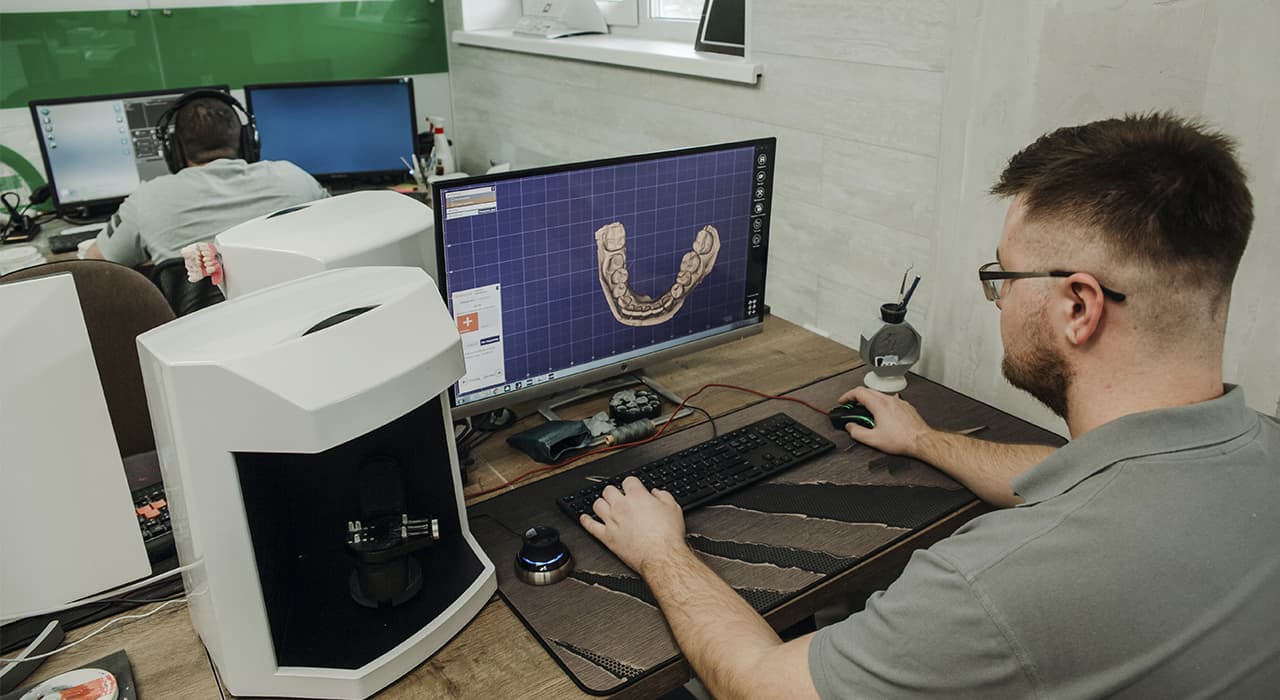
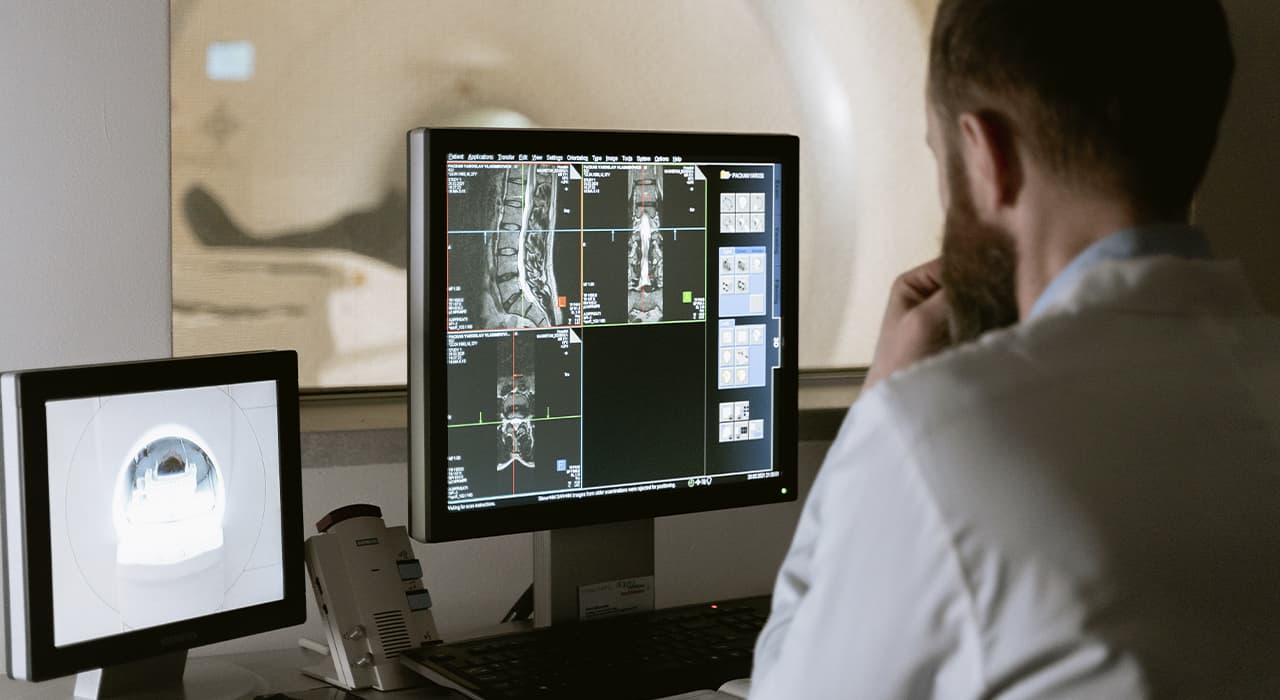
More and more often we see 3D graphics among UI design trends. This means that more and more designers are using it in their work. They are understandable: often the…

First and foremost, it is a powerful weapon for 3D animators, film and television professionals. Maya is prized for its…
Most often the program creates models of characters and living creatures, but it can also perform many other individual 3D…
3D graphics is not difficult, because modern software allows you to get high quality models without enormous knowledge in 3D.
Cinema 4D is an unlimited field for creative activity. The program has many advantages over similar competitors.
One of the main uses of Houdini is to create realistic animations and effects for movies and games: simulating the…
If you would like to ask a question about the blog or leave a comment,…

S-PRO is a trusted bespoke software development company in London, delivering tailor-made solutions to help businesses achieve their goals.

GetDevDone: Accelerate your agency's growth with our top-class web development services.

Powercode provides top-quality custom software development services that cater to the unique needs and requirements of their clients.
Forbytes, an engineering software company, is a top provider of bespoke tech solutions for businesses across the globe. We are passionate about what we do and ready to share our extensive experience.

Enhance your drive with wireless CarPlay adapters. Continue reading on gagadget.com for more.

CloudFoundation is the ideal place to learn Workday HCM if you want to become an expert in the field because they provide thorough training that will get you ready for all certification exams.
Take your projects to the next level with Altamira's dedicated software development team. Maximize productivity with our dedicated developers.

The use of a residential proxy can provide a natural browsing experience that evades detection and blocking by target websites.

There are numerous software solutions available to secure your cryptocurrency investments. Canadians can opt for either software or hardware crypto wallets, which provide enhanced safety by allowing users to have their own crypto keys.

Cogniteq is a premier custom mobile development company, adept at crafting user-centric applications tailored to your unique needs. Alongside their mobile expertise, they excel in web design, ensuring seamless integration and a consistent user experience across platforms.

Explore the power of design thinking and learn to form a realistic product vision. Design Workshops: The Power of Actionable Communication
It is the job of 3D designers to create realistic three-dimensional objects using special software (graphics editors).
Requirements for a specialist depend on the chosen direction, for example, a modeller needs to be well versed in coloristics…
A 3D graphics specialist can start as an intern at a game or design studio, television, film industry, or any…
In the realm of web design and web development, simply creating a static design and converting it to code (e.g.,…
3D visualization is needed to create models of anything from interiors to chemical or manufacturing processes.
Disney cartoons and popular video games have already made 3D animation a familiar part of the entertainment industry.